Extended Service Set
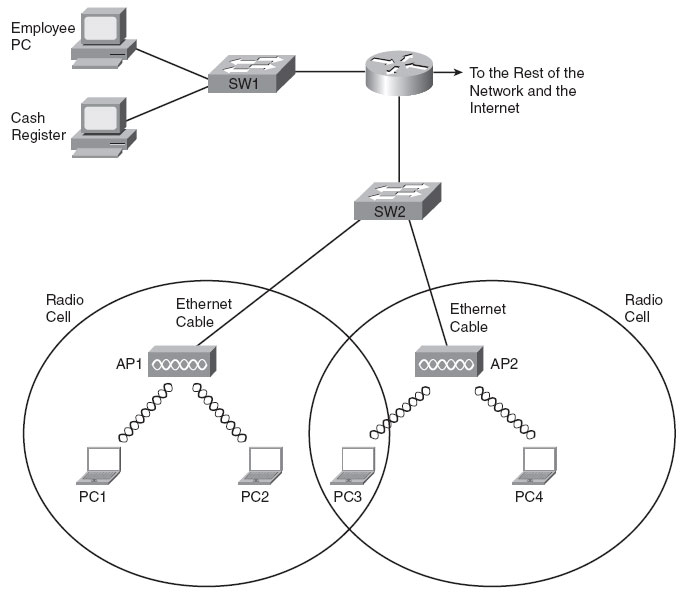
Extended Service Set (ESS) adalah jaringan yang terbentuk dari dua atau lebih BSS
dengan AP. Dalam hal ini antar BSS terdistribusi melalui sistem jaringan, yang biasanya
adalah jaringan LAN. Jaringan LAN ini disambungkan ke AP pada setiap BSS. IEEE
802.11 tidak membatasi jenis jaringan yang tersambung ke BSS melalui AP. Terlihat
pada gambar 2 adalah sebuah ESS, yang mana mobile station (laptop dsb) menjadi bagian
di dalam BSS. Sedangkan AP tersambung dari sebuah jaringan komputer LAN.
Gambar 1. Extended Service Set (ESS)
Satu station ke station lain di dalam satu BSS dapat berkomunikasi baik melalui AP
ataupun tanpa AP. Sedangkan dua buah station yang berada di dua BSS yang berbeda
akan berkomunikasi setelah melalui dua AP. Arsitektur ini mirip dengan sistem
komunikasi seluler, yang mana masing-masing BSS berlaku seperti sel dan masing-4
masing AP berlaku seperti halnya station radio basis. Catatan bahwa ada kemungkinan
sebuah mobile station menjadi anggota lebih dari satu BSS pada saat yang bersamaan.
Konfigurasi Extended Service Set :
- Sediakan 2 ( dua ) unit access point.
- Kabel UTP cross dan straight.
- Hubungkan AP dengan PC menggunakan kabel straight guna melakukan konfigurasi pada AP. kemudian buka browser anda, dan ketikan 192.168.1.1. Dan lakukan konfigurasi seperti berikut.
 |
| Gambar2.Setting Access Point |
- Untuk mengetahui setting AP sudah berhasiil, silahkan menuju Wireless Connection dan pastikan SSID yang sudah kita buat muncul.
 |
| Gambar3.Wireless Connection. |
- Lakukan konfigurasi yang sama pada AP kedua, ingat bedakan pada SSID dan Router IP Address.
- Hubungkan kedua AP tersebut menggunakan Cross Cable.
- Konfigurasi Wireless - Extended Service Set ( ESS ) Mode selesai
File Sharing pada Extended Service Set :
- Pada Windows Explorer, masuk ke network.
 |
| Gambar4.File Sharing. |
- Copy salah satu file yang ada pada client lain yang berada dalam satu jaringan ESS.
 |
| Gambar5.File Sharing |
- Perhatikan kecepatan transfer data pada ESS mode
 |
| Gambar6.Kecepatan Laju Data |
- Atau, kecepatan laju data tersebut dapat di amati melalu AP pilih tab Bandwidth > Real-Time > WL(eth1),
 |
| Gambar7.Kecepatan Laju Data melalui AP. |
- Untuk mengetahui berapa klien yang terkoneksi dalam jaringan ESS, dapat digunakan program NetworkView. Tentukan Range IP Address
 |
Gambar8.Network View.
|
 |
| Gamabr9.Network ESS |
- Software Network View akan melakukan scanning untuk mengetahui berapa klien yang terkoneksi dalam satu jaringan ESS.