Senin, 08 Oktober 2012

Wireless Configuration : Extension Point


Wireless : Extension Point


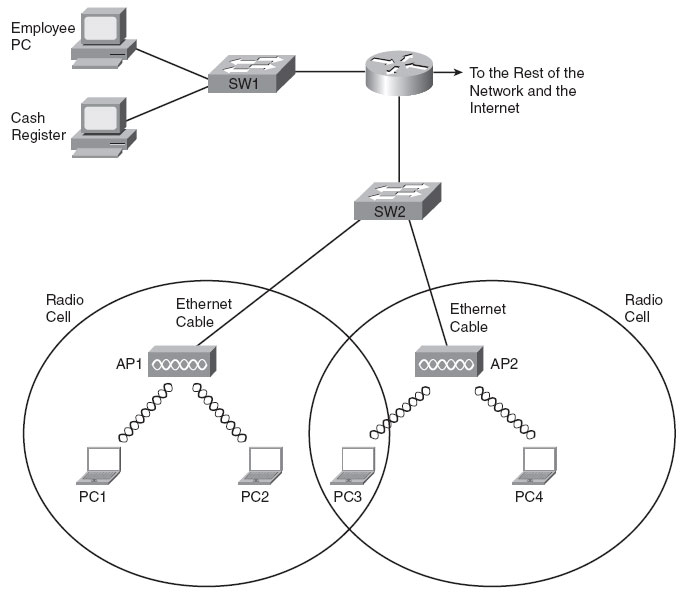
Untuk mengatasi berbagai problem khusus dalam topologi jaringan, designer dapat menambahkan extension point untuk memperluas cakupan jaringan. Extension point hanya berfungsi layaknya repeater untuk client di tempat yang lebih jauh. Syarat agar antara akses point bisa berkomunikasi satu dengan yang lain, yaitu setting channel di masing-masing AP harus sama. Selain itu SSID (Service Set Identifier) yang digunakan juga harus sama. Dalam praktek dilapangan biasanya untuk aplikasi extension point hendaknya dilakukan dengan menggunakan merk AP yang sama.

Gambar1.Wireless Extention Point
Konfigurasi Wireless : Extension Point
  • Sediakan 2 (dua) unit Access Point
  • Kabel UTP Cross dan Straight.
  • Personal Compuiter sebagai klien
  • Pertama lakukan setting IP Addres :192.168.1.1 pada PC
Gambar2.Setting IP Address
  • Hubungkan Access Point 1 (root) dan Pc dengan kabel straight.
  • Kemudian masuk ke Web Browser, ketikan 192.168.1.1 pada address bar. Dan mulai lakukan konfigurasi Access Point seperti gambar berikut, jangan lupa masukan MAC Address AP2 pada kolom MAC Address.
Gambar3.Setting AP1 ( root )
  • Yang perlu di perhatikan Wireless Mode harus Access Point+WDS
  • Jika konfigurasi sudah seperti contoh diatas, simpan konfigurasi tersebut.
Konfigurasi Access Point 2 (Repeater) :
  • Untuk masuk ke konfigurasi AP2 lakukan langkah yang sama seperti pada AP1.
  • Lakukan konfigurasi AP2 seperti gambar berikut.

Gambar4,Setting AP2
  • Masukan MAC Address AP1 pada kolom MAC Address, hal tersebut mengakibatkan konfigurasi AP1 akan terkonfigurasi di AP2.
  • Untuk DHCP server pada AP2 tidak diperlukan, karena AP2 merupakan repeater dari AP1.
  • Setelah selesai simpan konfigurasi.
  • Untuk mengetahui apakah konfigurasi berhasil, pada laptop buka Wireless Connection dan cek apakah SSID sudah muncul.
Gambar5.Checking SSID
  • Kemudian connect-kan pada salah satu SSID (AP2-Original/AP2_Repeater)
  • Maka kita akan mendapatkan IP DHCP dari konfigurasi AP1.
Gambar6.DHCP IP Address
  • Kemudian lihat berapa klien yang terkoneksi dalam satu jaringan tersebut.
Gambar7.Network Computer and Device
  • Kemudian lakukan file sharing dan perhatikan berapa laju bit-nya
Gambar8.File Sharing


Demikian konfigurasi Wireless Configuration : Extension Point, semoga apa yang saya tulis disini mampu menginspirasi saudara-saudari

Semoga Manfaat!


Wireless - Extended Service Set ( ESS ) Mode

Extended Service Set


Extended Service Set (ESS) adalah jaringan  yang terbentuk dari dua atau lebih BSS
dengan AP. Dalam hal ini antar BSS terdistribusi melalui sistem jaringan, yang biasanya
adalah jaringan LAN. Jaringan LAN ini disambungkan ke AP pada setiap BSS. IEEE
802.11 tidak membatasi jenis jaringan yang  tersambung ke BSS melalui AP. Terlihat
pada gambar 2 adalah sebuah ESS, yang mana mobile station (laptop dsb) menjadi bagian
di dalam BSS. Sedangkan AP tersambung dari sebuah jaringan komputer LAN.


Gambar 1. Extended Service Set (ESS) 

Satu station ke station lain di dalam satu BSS dapat berkomunikasi baik melalui AP
ataupun tanpa AP. Sedangkan dua buah station yang berada di dua BSS yang berbeda
akan berkomunikasi setelah melalui dua AP. Arsitektur ini mirip dengan sistem
komunikasi seluler, yang mana masing-masing BSS berlaku seperti sel dan masing-4
masing AP berlaku seperti halnya station radio basis. Catatan bahwa ada kemungkinan
sebuah mobile station menjadi anggota lebih dari satu BSS pada saat yang bersamaan.

Konfigurasi Extended Service Set :

  • Sediakan 2 ( dua ) unit access point.
  • Kabel UTP cross dan straight.
  • Hubungkan AP dengan PC menggunakan kabel straight guna melakukan konfigurasi pada AP. kemudian buka browser anda, dan ketikan 192.168.1.1. Dan lakukan konfigurasi seperti berikut.
Gambar2.Setting Access Point
  • Untuk mengetahui setting AP sudah berhasiil, silahkan menuju Wireless Connection dan pastikan SSID yang sudah kita buat muncul.
Gambar3.Wireless Connection.
  • Lakukan konfigurasi yang sama pada AP kedua, ingat bedakan pada SSID dan Router IP Address.
  • Hubungkan kedua AP tersebut menggunakan Cross Cable.
  • Konfigurasi  Wireless - Extended Service Set ( ESS ) Mode selesai
File Sharing pada Extended Service Set :
  • Pada Windows Explorer, masuk ke network.  
Gambar4.File Sharing.
  • Copy salah satu file yang ada pada client lain yang berada dalam satu jaringan ESS.
Gambar5.File Sharing


  • Perhatikan kecepatan transfer data pada ESS mode
Gambar6.Kecepatan Laju Data 
  • Atau, kecepatan laju data tersebut dapat di amati melalu AP pilih tab Bandwidth > Real-Time > WL(eth1), 
Gambar7.Kecepatan Laju Data melalui AP.
  • Untuk mengetahui berapa klien yang terkoneksi dalam jaringan ESS, dapat digunakan program NetworkView. Tentukan Range IP Address
Gambar8.Network View.


    Gamabr9.Network ESS
  • Software Network View akan melakukan scanning untuk mengetahui berapa klien yang terkoneksi dalam satu jaringan ESS.  

Selasa, 25 September 2012

Teknologi Wireless

Teknologi Telekomunikasi dewasa ini berkembang dengan sangat pesat. Berbagai teknologi diciptakan manusia untuk membantu manusia berkomunikasi.Pada awal kemunculan teknologi telekomunikasi semua masih berbasis Wire tetapi sekarang ini teknoogi kabel semacam itu sudah mulai ditinggalkan karena kurang fleksibel.

Wireless merupakan sekumpulan perangkat elektronik  yang saling terhubung antara satu dengan lainnya sehingga terbentuk sebuah jaringan komunikasi data dengan menggunakan media udara/gelombang sebagai jalur lintas datanya. Jika LAN masih menggunakan kabel sebagai media lintas data, sedangkan wireless menggunakan media gelombang radio/udara. Penerapan dari aplikasi wireless network ini antara lain adalah jaringan nirkabel diperusahaan, atau mobile communication seperti handphone, dan HT.


Macam-macam type dari teknologi wireless antara lain :
  1. 1.    Wireless Personal Area Network (WPAN), mewakili teknologi personal area network wireless seperti :
-          Radio Frequensi (RF) Teknologi yang sudah lama digunakan namun, pasti kita tidak begitu sadar itu merupakan salah satu Wireless, dan RF ini merupakan perintis dari teknologi Wireless yang ada saat ini.
-          Infra Red  (IR). yaitu Sinar Infra Merah yang sebelum dipakai pada ponsel sebagai alat transmisi data, teknologi ini digunakan dalam Remote TV atau berbagai Remote lain-nya.
-          Bluetooth Teknologi BlueTooth ini merupakan modifikasi dari Frekuensi Radio, berbeda dengan Infra Red yang menggunakan medium cahaya. BlueTooth ini merupakan teknologi wireless standard pada ponsel yang berfungsi untuk pertukaran data dari jarak dekat menggunakan frekuensi radio sebesar 2,4Ghz.
  1. 2.    Wireless Wide Area Network (WWAN), WWAN meliputi teknologi dengan daerah jangkauan luas seperti selular 2G, 3G, 4G, Cellular Digital Packet Data (CDPD), Global System for Mobile Communications (GSM), dan CDMA.
Kemunculan Teknologi Wireless ini dimulai dari peralatan handheld yang mempunyai kegunaan yang terbatas karena ukurannya dan kebutuhan daya. Tapi, teknologi berkembang, dan peralatan handheld menjadi lebih kaya akan fitur dan mudah dibawa. Telepon mobil (Handphone),  telah meningkat kegunaannya yang sekarang memungkinkannya berfungsi sebagai PDA selain telepon. Smart phone adalah gabungan teknologi telepon mobil dan PDA yang menyediakan layanan suara normal dan email, penulisan pesan teks, paging, akses web dan pengenalan suara. Generasi berikutnya dari telepon mobil, menggabungkan kemampuan PDA, IR, Internet wireless, email dan global positioning system (GPS).
Pembuat juga menggabungkan standar, dengan tujuan untuk menyediakan peralatan yang mampu mengirimkan banyak layanan. Perkembangan lain yang akan segera tersedia padalah sistem global untuk teknologi yang berdasar komunikasi bergerak (berdasar GSM) seperti General Packet Radio Service (GPRS)Local Multipoint Distribution Service (LMDS), Enhanced Data GSM Environment (EDGE), danUniversal Mobile Telecommunications Service (UMTS).
  1. 3.    Wireless Local Area Network (WLAN), WLAN, mewakili local area network wireless, termasuk diantaranya adalah 802.11, HiperLAN, dan beberapa lainnya.

IEEE 802.11
IEEE 802.11 adalah standar yang diberikan IEEE (Institute of Electrical and Electronics Engineers) untuk penggunaan jaringan wireless (Wireless Local Area Networks – WLAN)
Terdapat tiga varian terhadap standard atau protocol tersebut yaitu:
  1. 1.    802.11a
Standar 802.11a digunakan untuk mendefiniskan jaringan wireless yang menggunakan frekuensi 5 GHz. Kecepatan jaringan ini lebih cepat dari standar standar 802.11b pada kecepatan transfer sampai 54 Mbps.
Untuk menggunakan standar 802.11a, perangkat-perangkat komputer (devices) hanya memerlukan dukungan kecepatan komunikasi 6 Mbps, 12 Mbps, dan 24 Mbps. Standar 802.11a juga mengoperasikan channel/ saluran 4 (empat) kali lebih banyak dari yang dapat dilakukan oleh standar 802.11 dan 802.11b. Walaupun standar 802.11a memiliki kesamaan dengan standar 802.11b pada lapisan Media Access Control (MAC), ternyata tetap tidak kompatibel dengan standar 802.11 atau 802.11b karena pada standar 802.11a menggunakan frekuensi radio 5 GHz sementara pada standar 802.11b menggunakan frekuensi 2,4 GHz. Walaupun standar 802.11a tidak kompatibel dengan standar 802.11b, beberapa vendor/ perusahaan pembuat perangkat Access Point berupaya menyiasati ini dengan membuat semacam jembatan (bridge) yang dapat menghubungkan antara standar 802.11a dan 802.11b pada perangkat access point buatan mereka. Access point tersebut di buat sedemikian rupa sehingga dapat di gunakan pada 2 (dua) jenis standar yaitu pada standar 802.11a dan standar 802.11b tanpa saling mempengaruhi satu sama lain.
Standar 802.11a merupakan pilihan yang amat mahal ketika di implementasikan. Hal ini disebabkan karena standar ini memerlukan lebih banyak Access point untuk mencapai kecepatan komunikasi yang tertinggi. Penyebabnya adalah karena pada kenyataannya bahwa gelombang frekuensi 5 GHz memiliki kelemahan pada jangkauan.
  1. 2.    Standar 802.11b
Standar 802.11b merupakan standar yang paling banyak digunakan di kelas standar 802.11. Standar ini merupakan pengembangan dari standar 802.11 untuk lapisan fisik dengan kecepatan tinggi. 802.11b digunakan untuk mendefinisikan jaringan wireless direct-sequence spread spectrum (DSSS) yang menggunakan gelombang frekuensiindusrialscientificmedicine (ISM) 2,4 GHz dan berkomunikasi pada kecepatan hingga 11 Mbps. Ini lebih cepat daripada kecepatan 1 Mbps atau 2 Mbps yang ditawarkan oleh standar 802.11a. Standar 802.11b juga kompatibel dengan semua perangkat DSSS yang beroperasi pada standar 802.11.
Standar ini menyediakan metode untuk perangkat-perangkat tersebut untuk mencari (discover), asosiasi, dan autentikasi satu sama lain. Standari ini juga menyediakan metode untuk menangani tabrakan (collision) dan fragmentasi dan memungkinkan metode enkripsi melalui protokol WEP (wired equivalent protocol).
  1. 3.    Standar 802.11g
Standar 802.11g pada dasarnya mirip dengan standar 802.11a yaitu menyediakan jalur komunikasi kecepatan tinggi hingga 54 Mbps. Namun, frekuensi yang digunakan pada standar ini sama dengan frekuensi yang digunakan standar 802.11b yaitu frekuensi gelombang 2,4 GHz dan juga dapat kompatibel dengan standar 802.11b. Hal ini tidak dimiliki oleh standar 802.11a. Seperti standar 802.11.a, perangkat-perangkat pada standar 802.11g menggunakan modulasi OFDM untuk memperoleh kecepatan transfer data berkecepatan tinggi. Tidak seperti perangkat-perangkat pada standar 802.11a, perangkat-perangkat pada standar 802.11g dapat secara otomatis berganti ke quadrature phase shift keying (QPSK) untuk berkomunikasi dengan perangkat-perangkat pada jaringan wireless yang menggunakan standar 802.11b.
Dibandingkan dengan 802.11a, ternyata 802.11g memiliki kelebihan dalam hal kompatibilitas dengan jaringan standar 802.11b. Namun masalah yang mungkin muncul ketika perangkat-perangkat standar 802.11g yang mencoba berpindah ke jaringan 802.11b atau bahkan sebaliknya adalah masalah interferensi yang di akibatkan oleh penggunaan frekuensi 2,4 GHz. Karena seperti dijelaskan di awal bahwa frekuensi 2,4 GHz merupakan frekuensi yang paling banyak digunakan oleh perangkat-perangkat berbasis wireless lainnya.

  1. 4.    Standart 802.11n
IEEE 802.11n didasarkan pada standar 802,11 sebelumnya dengan menambahkan multiple-input multiple-output (MIMO) dan 40 MHz ke lapisan saluran fisik (PHY), dan frame agregasi ke MAC layer. MIMO adalah teknologi yang menggunakan beberapa antena untuk menyelesaikan informasi lebih lanjut secara koheren dari pada menggunakan satu antena. Dua manfaat penting MIMO adalah menyediakan keragaman antenna dan spasial multiplexing untuk 802.11n.
Kemampuan lain teknologi MIMO adalah menyediakan Spatial Division Multiplexing (SDM). SDM secara spasial multiplexes beberapa stream data independen, ditransfer secara serentak dalam satu saluran spektral bandwidth. MIMO. SDM dapat meningkatkan throughput data seperti jumlah dari pemecahan stream data spatial yang ditingkatkan. Setiap aliran spasial membutuhkan antena yang terpisah baik pada pemancar dan penerima. Di samping itu, teknologi MIMO memerlukan rantai frekuensi radio yang terpisah dan analog-ke-digital converter untuk masing-masing antena MIMO yang merubah biaya pelaksanaan menjadi lebih tinggi dibandingkan dengan sistem non-MIMO.
Saluran 40 MHz adalah fitur lain yang dimasukkan ke dalam 802.11n yang menggandakan lebar saluran dari 20 MHz di 802.11 PHY sebelumnya untuk mengirimkan data. Hal ini memungkinkan untuk penggandaan kecepatan data PHY melebihi satu saluran 20 MHz. Hal ini dapat diaktifkan di 5 GHz mode, atau dalam 2,4 GHz jika ada pengetahuan yang tidak akan mengganggu beberapa 802.11 lainnya atau sistem non-802.11 (seperti Bluetooth) menggunakan frekuensi yang sama.
Arsitektur coupling MIMO dengan saluran bandwidth yang lebih luas menawarkan peningkatan fisik transfer rate melebihi 802.11a (5 GHz) dan 802.11g (2,4 GHz).

 Tabel 1. Perbandingan standar jaringan 802.11

Diagram skematik dari dua aplikasi pada wireless LAN dapat diperhatikan pada gambar di bawah ini :


Dari gambar dapat kita  amati ilustrasi dari dua aplikasi wireless LAN.
  1. Infrastructure wireless LAN
Pada aplikasi ini, untuk mengakses suatu server adalah dengan menghubungkannya ke suatu wired LAN , di mana suatu intermediate device yang dikenal sebagaiPortable Access unit (PAU) digunakan.  Typical-nya daerah cakupan PAU berkisar antara 50 hingga 100 m.
  1. Ad hoc wireless LAN
Pada Ad hoc wireless LAN suatu kumpulan komputer portabel berkomunikasi satu dengan yang lainnya untuk membentuk self-contained LAN. Pada jaringan ini, komunikasi antara satu perangkat komputer satu dengan yang lain dilakukan secara spontan/ langsung tanpa melalui konfigurasi tertentu selama sinyal dari Access Point dapat di terima dengan baik oleh perangkat-perangkat komputer di dalam jaringan ini.

Jenis-jenis Perangkat keras (Hardware) Wireless :
Wireless LAN (Wireless Local Area Network) pada dasarnya sama dengan jaringan Local Area Network yang biasa kita jumpai. Hanya saja, untuk menghubungkan antara node device antar client menggunakan media wireless, channel frekuensi sertaSSID (Service Set Identifier) yang unik untuk menunjukkan identitas dari wireless device. Komponen pada WLAN Untuk bisa mengembangkan sebuah mode WLAN, setidaknya diperlukan empat komponen utama yang harus disediakan, yaitu :
  1. Access Point, Access Point akan menjadi sentral komunikasi antara PC ke ISP, atau dari kantor cabang ke kantor pusat jika jaringan yang dikembangkan milik sebuah korporasi pribadi. Access Point ini berfungsi sebagai konverter sinyal radio yang dikirimkan menjadi sinyal digital yang akan disalurkan melalui perangkat WLAN lainnya untuk kemudian akan dikonversikan kembali menjadi sinyal radio oleh receiver.
  2. Wireless LAN Interface, Alat ini biasanya merupakan alat tambahan yang dipasangkan pada PC atau Laptop. Namun pada beberapa produk laptop tertentu, interface ini biasanya sudah dipasangkan (build in) pada saat pembeliannya. Namun interface ini pula bisa diperjual belikan secara bebas dipasaran dengan harga yang beragam. Disebut juga sebagai Wireless LAN Adaptor USB.
  3. Mobile/Desktop PC, Perangkat akses untuk pengguna (user) yang harus sudah terpasang media Wireless LAN interface baik dalam bentuk PCI maupun USB.
  4. 4.    Antena External, digunakan untuk memperkuat daya pancar. Antena ini bisa dirakit sendiri oleh client (user), misal : antena kaleng.

Perangkat lunak (software) yang lazim dan biasa digunakan untuk mengetahui/mencari sinyal/gelombang wifi  selain yang ada dari driver perangkat keras itu sendiri yang telah terpasang pada sistem operasi antara lain adalah :
AP Locator, InSSIDer, NetStumbler,  Airsnort, Easy Wifi Radar, MhotSpot, Advanced Hot Scanner, dan lain sebagainya.

Keuntungan & Kekurangan  dari ”Wireless Fidelity (Wi-Fi)
Keuntungan Wireless (Wi-Fi) :
  1. Pemakai tidak dibatasi ruang gerak dan hanya dibatasi pada jarak jangkauan dari satu titik pemancar WIFI.
  2. Jarak pada sistem WIFI mampu menjangkau area 100 feet atau 30M radius. Selain itu dapat diperkuat dengan perangkat khusus seperti booster yang berfungsi sebagai relay yang mampu menjangkau ratusan bahkan beberapa kilometer ke satu arah (directional). Bahkan hardware terbaru, terdapat perangkat dimana satu perangkat Access Point dapat saling merelay (disebut bridge) kembali ke beberapa bagian atau titik sehingga memperjauh jarak jangkauan dan dapat disebar dibeberapa titik dalam suatu ruangan untuk menyatukan sebuah network LAN.
  3. Perangkat wireless untuk teknologi wireless Wi-Fi ini sudah umum digunakan dan harganya sudah menjadi relatif murah.
  4. Sebagian besar notebook tipe terbaru sudah dilengkapi dengan perangkat network wireless dengan teknologi Wi-Fi ini.
  5. Area jangkauan yang lebih fleksible dikarenakan tidak dibatasi oleh jaringan distribusi seperti bila menggunakan kabel UTP maupun fiber optic. Secara teoritis dengan daya pancar 100mW sudah dapat menjangkau area (berbentuk lingkaran) 1 – 2 km didukung dengan tinggi tower yang memadai.
  6. Memungkinkan Local Area Network untuk di pasang tanpa kabel, hal ini juga sekaligus akan mampu mengurangi biaya untuk pemasangan dan perluasan jaringan. Selain itu juga Wi-Fi dapat dipasang di area yang tidak dapat di akses oleh kabel, seperti area outdoor.
  7. Wi-Fi merupakan pilihan jaringan yang sangat ekonomis karena harga paket ship Wi-Fi yang terus menurun.
  8. Produk Wi-Fi tersedia secara luas di pasaran.
  9. Wi-Fi adalah kumpulan standard global di mana klien Wi-Fi yang sama dapat bekerja di negara-negara yang berbeda di seluruh dunia.
  10. Protocol baru untuk kualitas pelayanan dan mekanisme untuk penghematan tenaga membuat Wi-Fi sangat cocok untuk alat yang bentuknya sangat kecil dan aplikasi yang latency-sensitif (contohnya : suara dan video).
  11. Network ini di design untuk punya symetric up and down speed.

Kekurangan Wireless (Wi-Fi) :
Jaringan Wi-Fi bukanlah produk yang tidak memiliki kelemahan. Paparan kelemahan disini adalah bila dibandingkan dengan jaringan kabel. Kelemahan jaringan wireless secara umum dapat dibagi menjadi 2 jenis, yakni kelemahan pada konfigurasi dan pada jenis enkripsi yang digunakan. Contoh penyebab kelemahan pada konfigurasi adalah karena terlalu mudahnya membangun sebuah jaringan wireless. Karena Wi-Fi menggunakan teknologi tanpa kabel, maka pancarannya dapat diterima oleh setiap individu yang berada di dalam lingkungan penerimaan. Jika AP tidak dipasang dengan sempurna, ia akan menjadi ancaman untuk sistem komputer yang berada di dalam jaringan tersebut. Walaupun kecepatan Wi-Fi adalah 11Mbps, ia jarang bisa sampai ke tahap tersebut disebabkan oleh gangguan gelombang radio di kawasan sekitarnya.
Intinya, kelemahan Wi-Fi adalah :
  1. Untuk menggunakan WiFi kita harus ada di area yang dijangkau oleh WiFi atau istilahnya ‘hotspot’.
  2. Area jangkauan WiFi masih kecil, sinyalnya kurang bisa menembus tembok.
  3. Access Point lebih mudah disusupi virus.
  4. Pertukaran data gampang disadap.
  5. Penggunaan baterai relative lebih tinggi apabila dibandingkan dengan penggunaan standar, sehingga menyebabkan baterai cepat lemah atau habis (mempersingkat daya tahan baterai) dan menyebabkan panas.
  6. Bentuk Wireless enkripsi standar yang paling terkemuka. Wired Equivalent Privacy atau di persingkat WEP, telah menunjukkan fakta bahwa ia dapat di hancurkan (dikacaukan sinyal atau frekuensinya) meskipun telah di konfirmasikan secara benar.
  7. Jaringan Wi-Fi bisa di monitor dan di gunakan untuk membaca dan menduplikasikan data (termasuk di dalamnya data-data pribadi) yang disalurkan melalui jaringan ketika tidak ada akses tertutup, seperti VPN. Jika tembok batas akses Wi-Fi tidak terproteksi secara kuat untuk sebatas pada pemakai intern, maka network Wi-Fi bisa di akses bebas ber-internet.


Konfigurasi Jaringan Wireless: Infracstructure Basic Service Set (BSS) Mode

Basic Service Set merupakan merupakan kumpulan dari semua station yang  daoat berkomunikasi satu sama lain. Setiap BSS mempunyai ID yaitu BSSID yang merupakan alamat MAC dari Access Point (AP) atau dari station yang memberikan layanan WiLAN. Ada dua jenis BSS:

  • Independent BSS ( Peer-to-Peer )
        Independent BSS merupakan jaringan Ad-Hoc yang tidak memerlukan adanya Access Point, oleh                                                 karena itu station pada Independent BSS tidak dapat berkomunikasi dengan BSS lain.  
  • Infracstructure BSS 
       Station pada Infracstructure BSS dapat berkomunikasi dengan BSS lain dengan adanya Access Point


Gambar1
Berikut ulasan mengenai konfigurasi Insfracstructure BSS:
ALAT DAN BAHAN:
  1. 1 Unit Access Point
  2. 1 unit Kabel UTP-Straight
  3. Laptop/PC (lebih dari 1)
  4. Wireless Card jika menggunakan PC
  5. LAN Tester
LANGKAH KONFIGURASI:
Gambar2
Gambar3
  • Lakukan konfigurasi pengkabelan seperti pada Gambar1. Pada gambar dicontohkan MU(PC/Laptop) dan AP(Access Point).
  • Pastikan kabel UTP pada kondisi yang bagus.
  • Sambungkan kabel UTP pada Pc/Laptop untuk melakukan konfigurasi.
  • Pada PC masuk ke browser kemudian ketikan alamat default Access Point : 192.168.1.1 maka akan muncul tampilan seperti pada Gambar2.
  • Kemudian pada windows tersebut menuju ke kolom Basic >> Network, pada kolom WAN ganti ke Disable karena tidak menggunakan jaringan internet. Pada kolom LAN isikan IP : 192.168.1.1 pada kolom Subnet : 255.255.255.0 pada kolom gateway dapat di isi sesuai keinginan sendiri. Disini saya contohkan Gateway: 192.168.1.10.  Lihat Gambar3.
  • Pada kolom DHCP Server isikan Range IP yang dikehendaki contoh, Range IP: 192.168.1.100-192.168.1.449, Pada kolom Wireless setting pada "Enable" untuk mengaktifkan konfigurasi Wireless. Pada kolom B/G pilih Mixed agar perangkat dengan spesifikasi B/G dapat terkoneksi secara otomatis.Pada kolom SSID isikan nama bebas sesuai dengan keiginan, disini saya contohkan Bottom groups, kemudian centang kolom Broadcast. Pilih channel yang tidak sama dengan tetangga, untuk mengetahui apakah ada channel yang sama dapat dilakukan dengan  Scan. Jika sudah selesai melakukan konfigurasi Save. Lihat Gambar4.
Gambar4
  • Setelah selesai melakukan konfigurasi, check SSID seperti yang telah di setting melalui user.Lihat Gambar5.
Gambar5
  • Coba lakukan koneksi kepada Access Point ,  Jika anda mendapat IP sesuai pada range yang sudah di setting maka anda berhasil. Lihat Gambar6
    Gambar6
  • Check pada Windows Explorer >> Network jika muncul user dari Access Point maka konfigurasi berhasil. LIhat Gambar7.
Gambar7

  • Lakukan sharing data antar user. Lihat Gambar8
Gambar8

  • Jika berhasil maka Konfigurasi Jaringan Wireless: Infracstructure Basic Service Set (BSS) Mode anda berhasil. Lihat Gambar9.
Gamabar9

Selasa, 18 September 2012

Mengenal Teknologi Wi-Max


Era Baru Teknologi Wireless
Prospek internet broadband, anytime, anywhere, anyone masih kelihatan jauh dari impian, masih jauh dari kenyataan untuk penggunaan luas bagi PC, laptop, mobile user. Namun dengan WiMAX hal tersebut akan segera menjadi kenyataan, sesuatu hal yang membuat penggunanya tidak dapat hidup tanpa teknologi ini. WiMAX adalah salah satu teknologi wireless yang paling popular saat ini.
Pengenalan
Faktor utama dibalik pertumbuhan luar biasa medium nirkabel adalah Kemampuan untuk memenuhi dua dari tiga komponen yang merupakan tujuan utama dari telekomunikasi: any information, any time, any place.
Sistem komunikasi nirkabel menyediakan anytime, anywhere communication. Beberapa karakteristik yang menarik dari sistem nirkabel adalah:
* Perpindahan(mobility), system nirkabel memungkinkan komunikasi yang lebih baik, meningkatkan produktivitas, dan pelayanan pengguna yang lebih baik. Sistem wireless juga memungkinkan pengguna mengakses informasi dari tempat mereka berada dan melakukan bisnis darimana pun.
* Kemudahan(simplicity), system wireless lebih cepat dan lebih mudah dikembangkan daripada jaringan kabel.
* Flexibility, sistem nirkabel menyediakan flexibility, pelanggan mengontrol penuh komunikasi yang dilakukan.
* Biaya Pemasangan ( setup cost), komunikasi nirkabel dapat mencapai daerah yang sulit dicapai dengan kabel contoh daerah pinggiran, kendaraan dan lain-lain.
* Penurunan biaya pelayanan (falling service cost), pelayanan nirkabel dengan cepat mendekati harga dari pelayanan kabel.
* Kemampuan akses global Smart, sistem nirkabel menyediakan pelayanan baru seperti SMS dan MMS.


Install windows 7 melalui bootable FlashDisk

"Mas punya  CD/DVDdrive portable???"
"engga ada, buat apa emang??
"Instal OS ki mas"

Nah permasalahan seperti ini kadang sering kita temuin,. Mau pinjam CDdrive portable jarang ada yang punya apalagi mau beli beeeeh males harganya lumayan buat anak kost. Untuk menyiasatinya ane mau sharing nih cara bikin Bootable dari USBdrive monggo nyimak......

Yang dibutuhkan:

  1. Source Installer Windows7, bisa dalam bentuk ISO atau CD(kalo CD kudu pinjem CDdrive atau Laptop temen hehe).
  2. USB Drive minimal 4GB (Source Win7 belum include Service Pack1).
Langkah-Langahnya:
  • Colokan USB Drive dan pastikan data2 sudah di backup karena ntar USB bakal di format.
  • Meluncur ke Start -> All Programs -> Accessories, lalu klik kanan pada Command Prompt dan pilih Run As Administrator
Membuat Bootable USB Flash Disk untuk Windows 7 dan Windows XP Image
  • Jika muncul User Account Control (UAC) pilih saja "Yes"
Membuat Bootable USB Flash Disk untuk Windows 7 dan Windows XP Image

  • Ketikan "Diskpart" pada CMD.
Membuat Bootable USB Flash Disk untuk Windows 7 dan Windows XP Image

  • Ketik "List Disk" kemudian Enter
Membuat Bootable USB Flash Disk untuk Windows 7 dan Windows XP Image

  • Jangan lupa letak Disk agan ada di nomor berapa. Kalo di contoh USBFlashDisk ane ada di nomor 2. Karena itu saya ketikan "SELECT DISK 2", kemudian Enter.
Membuat Bootable USB Flash Disk untuk Windows 7 dan Windows XP Image

  • Jangan kaget gan FlashDisk agan bakal di format nih... ketik "CLEAN" kemudian Enter
Membuat Bootable USB Flash Disk untuk Windows 7 dan Windows XP Image
  • Ketik "CREATE PARTITION PRIMARY" kemudian Enter
Membuat Bootable USB Flash Disk untuk Windows 7 dan Windows XP Image
  • Ketik "SELECT PARTITION 1" kemudian Enter.
Membuat Bootable USB Flash Disk untuk Windows 7 dan Windows XP Image
  • Ketik "ACTIVE" kemudian Enter.
Membuat Bootable USB Flash Disk untuk Windows 7 dan Windows XP Image

  • Ketik "FORMAT FS=NTFS" kemudian Enter. Selanjutnya tunggu sampai proses format selesai 100%.
Membuat Bootable USB Flash Disk untuk Windows 7 dan Windows XP Image

  • Ketik "ASSIGN" lalu tekan Enter.
Membuat Bootable USB Flash Disk untuk Windows 7 dan Windows XP Image

  • Ketik "EXIT" lalu tekan ENTER. Naahh disini biarin aja dulu gan window Command Prompt, jangan ditutup karena bakal dipakai lagi.
Membuat Bootable USB Flash Disk untuk Windows 7 dan Windows XP Image

  • Siapkan Source Installer Windows 7 agan. Kalau bentuknya DVD masukkan ke DVD ROM, kalau dalam bentuk ISO segera mount dengan aplikasi virtual drive yang agan punya.
  • Perhatikan baik-baik direktori atau drive letter tempat Source Installer Windows 7 tersebut. Contoh  punya ane ada di drive E.
Membuat Bootable USB Flash Disk untuk Windows 7 dan Windows XP Image


  • Nah kita balik lagi ke CMD nih. Sekarang masuk ke direktori Source Installer WIndows 7 tadi (contoh ane di E). So, ketik E: kemudian Enter.
Membuat Bootable USB Flash Disk untuk Windows 7 dan Windows XP Image

  • Ketik CD BOOT kemudian Enter.
Membuat Bootable USB Flash Disk untuk Windows 7 dan Windows XP Image
  • Perhatikan baik-baik direktori FlashDisk agan. Kalau contoh disini ada di drive I. Jadi ketik  BOOTSECT /NT60 I kemudian Enter.
Membuat Bootable USB Flash Disk untuk Windows 7 dan Windows XP Image
  • Window Command Prompt sekarang sudah bisa ditutup. Selanjutnya tinggal meng-copy semua file yang ada di Source Installer Windows 7 ke FlashDisk Agan.
Membuat Bootable USB Flash Disk untuk Windows 7 dan Windows XP Image
  • Ketika akan digunakan jangan lupa untuk men-set BIOS supaya bisa melakukan booting dari USB.
Membuat Bootable USB Flash Disk untuk Windows 7 dan Windows XP Image
  • Hasilnya FlashDisk agan pun bisa digunakan untuk install ataupun repair Windows 7
Membuat Bootable USB Flash Disk untuk Windows 7 dan Windows XP Image

Mungkin itu gan yang bisa ane Sharing tentang Install windows 7 melalui bootable FlashDisk , ssmogfa bisa saling membantu !!!

Selamat Berkarya!


Rabu, 12 September 2012

Instalasi Jaringan Ad-Hoc via Win7,Win-Vista

Buat apa sih kita bikin jaringan Ad-hoc??????

"nge-Game mas bosen nunggu dosen lama!!!"..
"Sharing gambar,video, sama lagu mas"
Nah emang bener tuh... tapi kadang butuh router ( Mahaaaaal bro ) juga buat bikin jaringannya.Btw sekarang ane mau bahas cara simpel,dan murahnya nih.Cuma butuh notebook utawa laptop.. yaaah kalo adanya cuma PCdesktop sih juga bisa selama punya adapter nirkabel.


Berikut adalah langkah-langkah membuat jaringan Ad-Hoc: 
  •  Pertama, aktifkan WLAN dulu terus meluncur ke Start di bawah pojok kiri monitor agan atau icon jendela di keyboard agan. Lanjut pilih Network. 

  •  Pilih Set up a connecctin or network. Abis itu keluar deh pilihan macem2, tapi jangan pusing soalnya tulisan "Set up wireless ad hoc (computer-to-computer) or network" disitu jelas banget gan. JANGAN LUPA DI KLIK!!!! Next.


  •  Lajeng, muncul dialog box nah... kita tinggal isi aja itu dialog boxnya. Mirip maen kuis fill in the blank deh hehehehe. Kalo disini ane kasih contoh, SSID(network name): TK2C-21, Pilih mode security: No authentification (Open),sebenernya ada dua lainya, tapi kenapa ane pilih (Open)?????? Supaya nanti user engga perlu kasih password buat permission-nya.ini dua pilihan lainya WEP,dan WPA2-Personal. Kemudian Next. Udah ada apa belom.

  •  Naaah selesai.. cuma itu ko gan yang perlu di setting, selanjutnya kita bisa maen game bareng sambil nunggu dosen dateng atau tuker2an mp3,gambar,dan pilem. Status akan berubah Connected jika User yang mengakses jaringan TK2C-21.Kayak yang ane lingkarin itu gan.


Kalo sudah ngerti cara setting jaringan Ad-Hoc agan juga perlu ngerti nih kekurangan dan kelebihanya supaya lebih maksimal :) Berikut ulasanya: 

KEUNTUNGAN DAN KEKURANGAN JARINGAN Ad-Hoc:

  • Keuntungan Jaringan Ad-Hoc :
    1. Konfigurasi sederhana.
    2. Topologi yang dapat diimplementasikan relatif fleksibel untuk jaringan besar ataupun kecil.
    3. Jaringan bersifat sementara sehingga sangat fleksibel untuk keperluan tertentu.
    4. Biaya kepemilikan dan perawatan relatif murah


  • Kekurangan Jaringan Ad-Hoc :
    1. Dapat menggangu jaringan Wireless yang sudah trsedia, karena menggunakan bandwith frekuensi yang sama.
    2. Bandwith terbatas
    3. lifetime baterai sangat singkat.